
如何使用模型上下文协议 (MCP)
介绍 MCP 是什么、常用客户端,以及如何在 Mind Elixir App 里用 AI 助手操作思维导图。
什么是 MCP?
MCP(Model Context Protocol)是一套开放标准协议,让 AI 助手能连接外部工具和服务。有了它,AI 不只是聊天,还可以读写文件、调用软件、查询数据——具体能做什么,取决于你接入了哪些 MCP 服务。
为什么要关心 MCP?
多数 AI 助手默认只能处理对话内容。一旦你希望它:
- 编辑文档
- 调用软件执行任务
- 查天气、读数据库
- 操作本机上的其他应用(如思维导图)
就需要某种「桥梁」。MCP 做的就是这件事:用统一的协议把工具暴露给 AI,数据默认在你本机安全处理,也方便按需切换不同的 AI 服务与工具。
MCP 怎么工作?
以 Mind Elixir 为例。你想让 AI 在思维导图里加一个分支,但 Claude / ChatGPT 本身并不认识 Mind Elixir 的内部结构。流程大致是:
- 你发出指令:「帮我在思维导图中添加一个分支」
- AI 理解意图后,通过 MCP 协议向 Mind Elixir 发出标准化请求
- Mind Elixir 的 MCP 服务端收到请求,在画布上执行添加分支操作
- 操作结果经 MCP 返回给 AI,界面实时呈现新分支
三个核心角色:
- AI 助手:理解自然语言,决定调用哪个工具
- MCP 协议:约定双方如何通信
- 支持 MCP 的工具(如 Mind Elixir):真正执行操作的服务端
支持 MCP 的常用客户端
Claude Desktop
- Anthropic 官方推出的 Claude 桌面版
- 最早支持 MCP 的客户端,生态成熟,配合
@mind-elixir/mcp桥接包可一键接入
Cursor
- 流行的 AI 代码编辑器,原生支持 Command (stdio) 与 HTTP 类型的 MCP Server
Claude Code
- Anthropic 推出的面向开发者的命令行环境
- 配置灵活,支持 stdio 与 HTTP 传输,适合脚本与自动化
Cline / Windsurf / VS Code
- 支持 VS Code 等主流开发环境的 AI 扩展
- 可在配置中便捷添加自定义 MCP Server
更多客户端详见:https://modelcontextprotocol.io/clients
在 Mind Elixir 中使用 MCP
Mind Elixir 桌面版内置了原生的 MCP 服务,连接 AI 助手后,你可以直接使用自然语言查看、生成和编辑思维导图。
能做什么
- 查看导图结构:让 AI 读取当前画布上的节点层级与内容
- 智能编辑导图:用自然语言增删改节点(例如「在技术架构下添加三个子分支」)
- 一键生成新图:让 AI 将一段文章或想法直接转化为完整的思维导图
- 总结与关联:自动为指定节点创建概要(Summary)或添加关联线(Arrow)
如何连接
第一步:打开 Mind Elixir 应用
- 启动 Mind Elixir 桌面端应用
- 创建或打开一张思维导图(MCP 针对当前打开的导图进行操作)
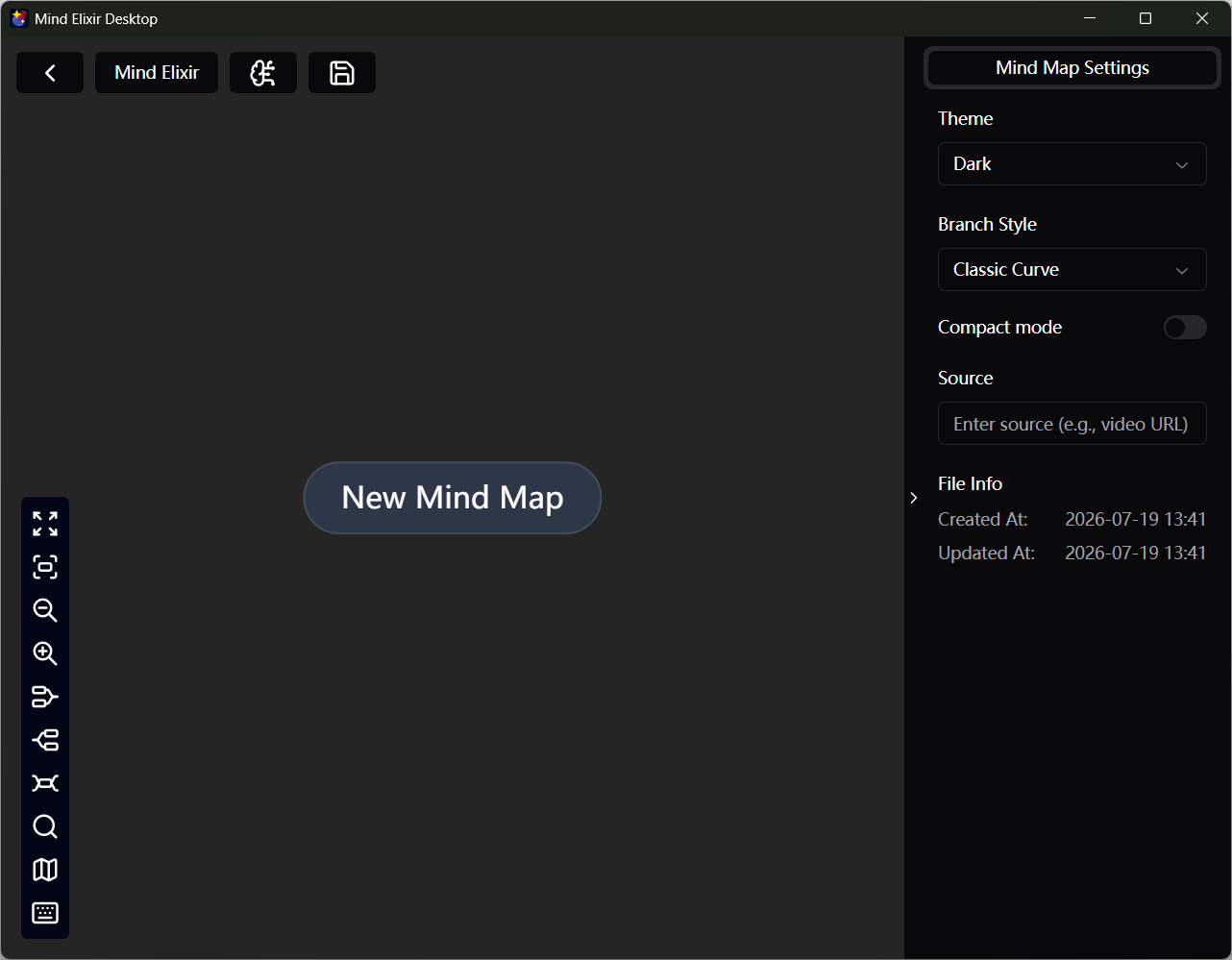
第二步:在 AI 助手里添加 MCP 服务
Mind Elixir 提供了两种连接方式,推荐根据你的客户端选择:
方式一(推荐):通过 @mind-elixir/mcp 命令桥接
对于 Claude Desktop、Cursor 等主要支持 stdio 命令的客户端,我们官方提供了 NPM 桥接包 @mind-elixir/mcp。无需手动处理复杂的端口连接,随开随连。
前提要求:本机已安装 Node.js(版本 >= 18)。
1. Claude Desktop 配置
打开 Claude Desktop 的配置文件(路径通常为:macOS ~/Library/Application Support/Claude/claude_desktop_config.json 或 Windows %APPDATA%\Claude\claude_desktop_config.json),在 mcpServers 字段中添加:
{
  "mcpServers": {
    "mind-elixir": {
      "command": "npx",
      "args": ["-y", "@mind-elixir/mcp@latest"]
    }
  }
}
保存后重启 Claude Desktop 即可。
2. Cursor 配置
在 Cursor 中打开 Settings → MCP,点击 Add new MCP server:
- Name:
mind-elixir - Type:
command - Command:
npx -y @mind-elixir/mcp@latest
3. Claude Code 配置
直接在终端运行以下命令:
claude mcp add mind-elixir -- npx -y @mind-elixir/mcp@latest
方式二:HTTP (Streamable HTTP) 直连
最新的 MCP 规范已全面采用 Streamable HTTP 协议(旧版 SSE 传输协议已被规范正式废弃)。Mind Elixir 服务默认监听在本地端口 6595,端点路径为 /mcp。
如果你的客户端支持直接连接远程/本地 HTTP 服务,可直接填入以下地址:
- 服务地址:
http://127.0.0.1:6595/mcp
常见客户端直连命令与配置:
Claude Code:
claude mcp add --transport http mind-elixir http://127.0.0.1:6595/mcp
Codex:
codex mcp add --url http://127.0.0.1:6595/mcp mind-elixir
通用 JSON 配置(适用于支持 HTTP URL 的客户端):
{
  "mcpServers": {
    "mind-elixir": {
      "url": "http://127.0.0.1:6595/mcp"
    }
  }
}
第三步:开始使用
连接成功后,确保目标思维导图已在 Mind Elixir 中打开,然后在 AI 对话框中直接输入指令,例如:
- 「帮我读取当前的思维导图内容」
- 「在根节点下添加三个分支:想法、计划、执行」
- 「根据以下产品需求文档,为我生成一份详细的思维导图」
- 「帮我分析这个思维导图的逻辑,并给出补充建议」
使用注意
- 保持运行:操作期间请保持 Mind Elixir 桌面端处于打开状态
- 具体指令:指令越明确(如指定父节点、分支名称等),AI 的操作越精确
- 分步执行:复杂的大规模修改建议分阶段让 AI 逐步完善
- 注意保存:AI 操作后,请在 App 中及时确认并保存思维导图
连接失败怎么办?
- 检查应用状态:确认 Mind Elixir 桌面版正在运行且已打开思维导图
- 检查端口占用:确认本机
6595端口未被其他应用程序占用 - 检查 Node.js 环境:若使用
npx方式,在终端输入npx --version确认 Node.js / npm 已正确安装 - 防火墙与安全软件:确保没有安全软件拦截
127.0.0.1:6595的本地环回连接 - 重启应用:完全退出并重新打开 Mind Elixir App,然后重新连接