
使用 Oracle Cloud (OCI) 对象存储同步 Mind Elixir 思维导图
完整教程:如何通过 Oracle Cloud Infrastructure 的 S3 兼容 API,将 Mind Elixir 桌面端的思维导图同步到 Oracle 对象存储,实现多设备、零成本的私有化备份。
随着 1.10.0 版本的发布,Mind Elixir 桌面端正式获得了 S3 同步能力,支持通过任意 S3 兼容的对象存储 进行双向同步,让你在完全掌控数据的前提下,实现多设备无缝协作。相比自建 Git 仓库,直接使用云厂商的对象存储更加省心——无需维护仓库,也不需要命令行。
Oracle Cloud(OCI)是少数同时提供 永久免费额度 与 标准 S3 兼容 API 的云厂商:免费套餐包含 10 GB 的对象存储,且 S3 兼容接口与 AWS SDK 完全一致。本文手把手教你把 Mind Elixir 的思维导图同步到 Oracle Cloud 对象存储。
为什么选 Oracle Cloud?
- 永久免费:免费套餐(Always Free)提供 10 GB 对象存储,不限期、不收费
- S3 兼容:原生提供 S3 Compatibility API,Mind Elixir 开箱即用
- 全球区域:选择离你最近的区域,获得最低延迟
前置条件
- 一个 Oracle Cloud 账户(注册免费套餐 即可)
- 已安装 Mind Elixir 桌面端(Windows / macOS / Linux)
第一步:在 OCI 创建存储桶
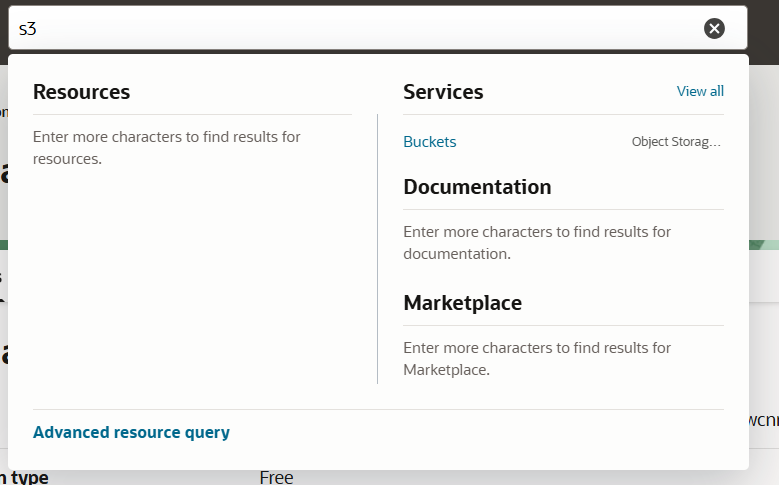
- 登录 OCI 控制台,进入 存储(Storage) → 存储桶(Buckets)
- 点击 创建存储桶(Create Bucket)
- 存储桶名称随意,例如
mind-elixir-bucket - 其余选项保持默认,点击创建
第二步:生成 S3 兼容的访问密钥
OCI 的 S3 兼容 API 使用的是 客户密钥(Customer Secret Key),而不是常规的 API 签名密钥。
- 在 OCI 控制台进入 身份与安全(Identity & Security) → 用户(Users)
- 选择你当前使用的用户
- 切换到 客户密钥(Customer Secret Keys) 标签页
- 点击 生成密钥(Generate Secret Key),输入一个名称(如
mind-elixir) - 系统会返回:
- Access Key:一长串字符串,可随时查看
- Secret Key:只显示一次,请立即复制保存
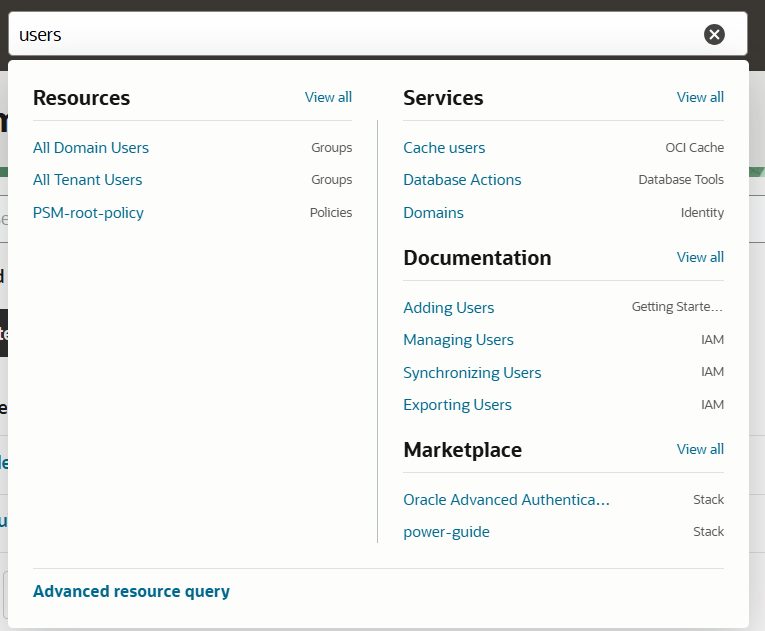
🔐 这两个值就是稍后在 Mind Elixir 中填的 Access Key / Secret Key,请妥善保管。
第三步:在 Mind Elixir 中填写 S3 设置
打开 Mind Elixir 桌面端,进入 设置 → S3 同步,把开关打开,逐项填写:
| 字段 | 填写内容 | 示例 |
|---|---|---|
| Endpoint | https://<命名空间>.compat.objectstorage.<区域>.oraclecloud.com |
https://axaxnpcrorw.compat.objectstorage.us-phoenix-1.oraclecloud.com |
| Region | 你的 OCI 区域标识符 | us-phoenix-1 |
| Access Key | 第二步生成的 Access Key | 08b9c71f9c2e... |
| Secret Key | 第二步生成、仅显示一次的 Secret Key | Zx9Q... |
| Bucket | 第一步创建的存储桶名 | mind-elixir-bucket |
| Prefix(可选) | 远程路径前缀,便于和其他文件隔离 | mind-elixir/ |

💡 查找你的区域(Region):你可以在 Oracle Cloud 控制台右上角的区域标识(如
us-phoenix-1)处查看,也可以点击区域选择下拉菜单。
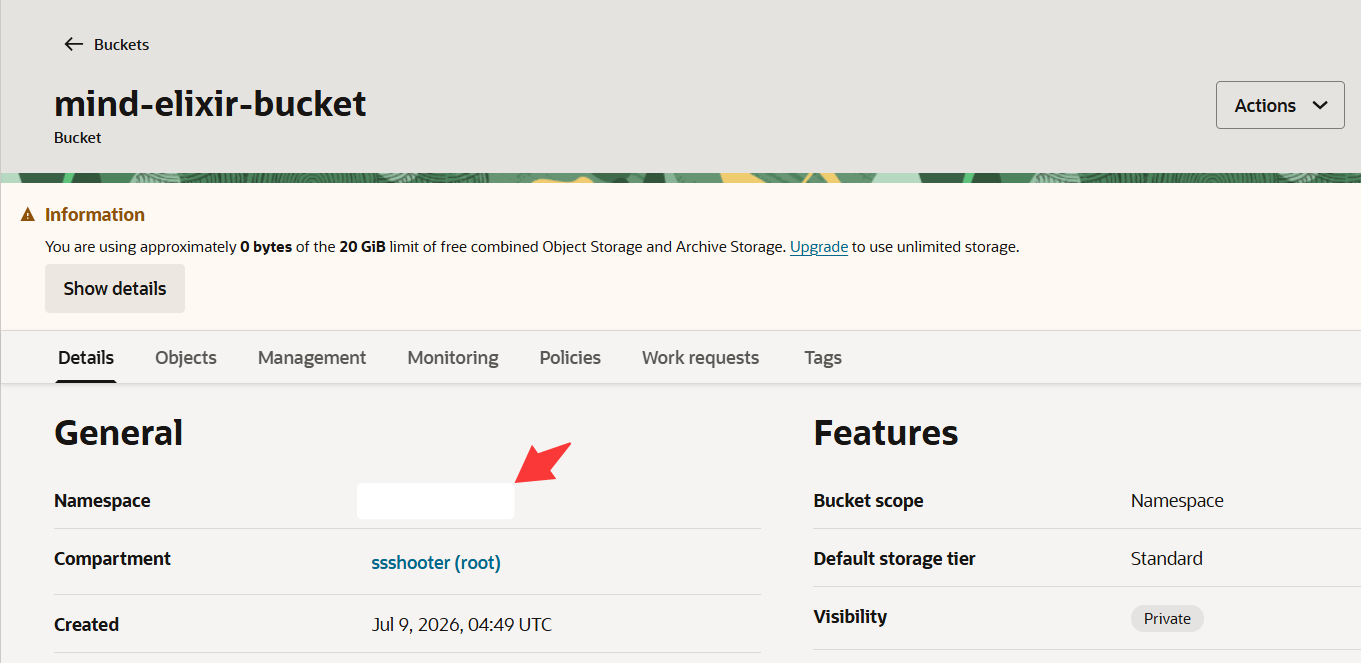
💡 查找你的命名空间(Namespace):在存储桶详情页的「存储桶信息」区域,可以直接找到你的 对象存储命名空间(Object Storage Namespace)。
🔧 技术细节:Mind Elixir 的 S3 客户端在配置了自定义 Endpoint 时会强制使用 path-style 寻址(
force_path_style),而这正是 Oracle Cloud S3 兼容 API 所要求的寻址方式——所以无需任何额外设置即可直连 OCI。
填写完成后,建议先用 复制配置 / 粘贴配置 按钮备份一份 JSON,避免重装后重新查找密钥。
第四步:测试连接并同步
- 点击 测试连接(Test Connection)
- 成功会提示
Connection successful. Found N object(s). - 如果失败,请参阅下方「常见问题」
- 成功会提示
- 连接正常后,打开 启动时自动同步(Auto Sync on Startup) 开关,Mind Elixir 会在启动时自动双向同步
- 也可以随时点击 立即同步(Sync Now) 手动触发
同步过程会在右下角以进度提示展示,包括上传、下载、删除等操作。
多设备使用
在另一台设备上,用同一套 OCI 配置(相同的 Endpoint / 密钥 / Bucket / Prefix)填写 S3 设置即可。Mind Elixir 采用基于文件修改时间的双向合并策略:
- 远端有、本地没有 → 下载
- 本地有、远端没有 → 上传
- 两端都有但版本不同 → 以修改时间较新的一方为准
⚠️ 同 Git 方案一样,避免在多台设备同时编辑同一个思维导图后再各自同步,否则可能产生「最后写入者获胜」的覆盖。养成「先同步、再编辑、后同步」的习惯最稳妥。
常见问题
401 / 403 未授权
- 检查 Access Key 与 Secret Key 是否复制完整,注意前后不要有空格
- 确认使用的是 客户密钥(Customer Secret Key),而非 API 签名密钥
- Secret Key 仅在创建时显示一次,若丢失需重新生成
NoSuchBucket / 存储桶不存在
- 检查 Bucket 名称拼写
- 确认存储桶所在区域与 Endpoint 中的区域一致
区域不匹配(Wrong region / PermanentRedirect)
- Endpoint 中的区域、Region 字段、存储桶实际区域三者必须一致
- 尝试把 Region 改为
auto
网络无法连接(dispatch failure)
- 确认 Endpoint URL 完整且以
https://开头 - 检查本机网络是否可访问
oraclecloud.com
总结
通过 Oracle Cloud 的 S3 兼容 API,你可以:
- ✅ 用免费额度长期备份思维导图,零成本
- ✅ 在多设备间自动同步,无需命令行、无需维护 Git 仓库
- ✅ 数据存在自己掌控的云账户中,隐私可控
Mind Elixir 的 S3 同步基于标准 AWS S3 SDK 并强制 path-style 寻址,因此能够无缝对接 Oracle Cloud 这类 S3 兼容服务。配置一次,长期受益。
还有疑问?欢迎在 GitHub 提交 issue 或在社区反馈。